
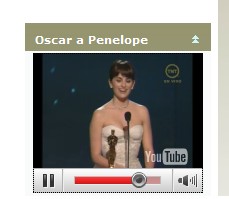
 Para visualizar videos desde Internet en moodle sin tener que descargarlos en nuestra plataforma, podemos utilizar tres métodos:
-
Introducir un enlace en una página web creada al efecto
-
Utilizar una etiqueta e insertar el código del video que aparece en la página web
-
y utilizar un bloque adicional llamado Multimovie que nos permite visualizar videos directamente desde YouTube o desde Google video (creado por Eloy Lafuente coordinador de usuarios moodle en España)
Este último método es un poco más complicado, puesto que es un bloque externo no instalado por defecto en moodle, pero personalmente me ha interesado porque me venía bien instarlo en mi plataforma para animar la participación y poder cambiar fácilmente los contenidos cada poco tiempo.
Además, otra ventaja que le he encontrado, es que puedes instalarlo como bloque y no tiene porque aparecer en la parte central de los cursos que suelo dejarla para los contenidos y actividades principales.
Os cuento como podemos integrarlo
-
Primero descargas la última versión de la siguiente dirección: (clicas sobre dowloand latest
versión) http://moodle.org/mod/data/view.php?d=13&rid=623&filter=1
-
Guardas el archivo multimovie.zip en la carpeta que elijas y lo descomprimes (te aparecerán una carpeta multimovie que contiene una carpeta y tres archivos)
-
Esta carpeta multimovie descomprimida es la que tendrás que copiar en la dirección (//moodle(o como hayas llamado a tu plataforma)/blocks) donde tengas instalados los bloques
-
Después tendrás que actualizar “Notificaciones” en Administración del sitio
De esta manera ya puedes añadir en tus cursos un bloque más, que se llama “Mutimovie”. Para configurarlo tendrás que realizar lo siguiente (seleccionando “activar edición”):
-
Abres el desplegable “Bloques” (permite que lo hagas tanto en tu curso como en la página de entrada) y agregas Multimovie (que ya está incluido)
-
Ya te aparece en la columna un bloque nuevo que tendrás que configurar
-
Entras y picas en configuración
-
Puedes poner el título que te apetezca al video que incorpores
-
Y en contenido tienes que añadir lo siguiente: (Ejemplo si quieres poner el video de la entrega del óscar a Penélope Cruz):
-
[[mm:youtube:2nIxXRotLHs&hl=es(en rojo el código del video que te aparece en la barra de direcciones de youtube, suele aparecer detrás de =)|(detrás de esta linea vertical puedes poner el título del video)]]
-
No poner las explicaciones que te estoy poniendo entre paréntesis
-
Por último guardas los cambios.
Cuando vuelves al curso (o página donde lo hayas configurado) tienes a tu disposición una pequeña tele desde donde puedes recrear los contenidos de video que quieras incorporar.
Esta información está excelente. Me gustaría saber si es posible establecer un tamaño mayor de la pantalla de visualización del video, ya que es bastante pequeña la que trae por defecto.
Saludos y que estés bien.
Buenos días Mario,
No sé si has instalado Multimovie en moodle y por eso me indicas que la pantalla que aparece es bastante pequeña (tiene un tamaño similar a la foto que acompaña este post).
Efectivamente, llevas razón en que el espacio que tiene la pantalla una vez que la integras en tu plataforma tiene unas medidas muy reducidas y, en algunas ocasiones, puede que el video que colocas se vea deficientemente.
Para resolver esto, sólo tienes que pulsar sobre la imagen que te aparece en la pantalla de Multimovie y te enlazará directamente con el video en el lugar que se encuentra hospedado. De esta manera puedes visualizarlo al tamaño original.
Personalmente me gusta el tamaño de este módulo porque te permite colocarlo como block en una columna lateral de moodle ocupando poco espacio.
Un saludo. Andrés
Hola, gracias por la información.
Me gustaria saber que es lo que hay que hacer exactamente para poder insertar varios vídeos. Un saludo
Hola Chistian,
Insertar varios videos es muy fácil. Sólo tienes que incorporar nuevos enlaces sin borrar los anteriores. Te pongo los videos que actualmente tengo funcionando en mi curso (me aparece un desplegable con diez videos. Sólo tienes que copiar y pegar en configuración de Mutimovie para que puedas hacer una prueba)
———————————————
[[mm:youtube:onQrYYFf2to]]
onQrYYFf2to|Aprender a aprender
C8S8mWr7qUU|El método docente
-XL3EY6Ydf8|Comunicación no verbal
t-Yp-QIPw_A|¿Tecnología o Metodología?
klln71HuAFQ|Las redes sociales
OwWbvdllHVE|La web 2.0
06GnqSSG9y4|Gloogle AdWords
MpoHVpf64DE&hl=es|Colocar tu foto
fwlkTXoKh_s&feature=related|Qué es moodle
——————————————————————-
Como puedes comprobar el segundo reglón repite parte del contenido del primero y se le añade el nombre que quieras como título. Éste será el que te aparezca por defecto, los demás saldrán en el desplegable.
Espero haberte ayudado
hola tu información me parece excelente…
quería saber si en moodle existe algín módulo y si es así como instalarlo y hacerlo funcionar para tener o recibirconferencias de video en vivo
Hola Fabricio,
Gracias por tu comentario.
Por ahora no tengo instalado ningún módulo sobre videoconferencia ni en mi plataforma ni en mi curso.
Se que existe un módulo que puede servir para lo que preguntas: «Activity Module: Dimdim Web Meeting Activity». Si quieres más información entra en el siguiente enlace:
http://moodle.org/mod/data/view.php?d=13&rid=932&filter=1
Espero que te sea útil y que nos comentes como te ha ido.
Un saludo. Andrés
Hola, perfecta la información pero tengo otra duda. Me gustaria que cuando pincharas en el video no se pudiera acceder a la página de youtube, que tendria que modificar del php.
Gracias y un saludo.
Hola Chistian,
En principio no lo he hecho la modificación que propones porque, como comprobarás en los videos que tengo en mi curso, hay alguno que no se ve bien en tan poco espacio y puede que alguna persona prefiera verlo en su formato original. Esto lo puede conseguir simplemente presionando sobre la pantalla.
Por otra parte, últimamente dispongo de poquísimo tiempo
Te hago una proposición, investiga lo que propones y nos cuentas como te ha ido. ¿De acuerdo?
Un saludo. Andrés
Hola Andrés,
gracias por la info.
Tengo una duda, lo que me gustaría es que a mis vídeos solo accedieran los alumnos matriculados en el curso. Entiendo en que si utilizo este método tengo que colgar mis vídeos en Youtube y podrá acceder todo el mundo.
Por lo que había leído, en Google Vídeo era posible subir vídeos privados, pero ahora ya no está disponible.
¿Qué me recomendarías entonces para poner mis vídeos en Moodle a los que solo puedan acceder los alumnos? ¿hay alguna herramienta en Moodle para eso?
Gracias y un saludo.
Hola Ricardo,
En primer lugar, gracias por dejar tu comentario.
Respecto a tu pregunta, te puedo comentar una forma de hacerlo, seguro que hay más
Para comenzar, diseña una página web en la que insertes el video que deseas que tu alumnado visualice. Dependerá de tus conocimientos de confección de páginas web. Un programa tipo WYSIWYG te puede ser de gran ayuda. Dreanweaver es muy bueno y puedes descargarte una versión de prueba por 30 días, no sé si con el Kompozer que es gratuito puedes insertar videos (lo puedes descargar en http://www.kompozer.net/)
Después tienes que subir a tu plataforma la página web que has confeccionado y el video (debes tener cuidado de direccionar bien el video insertado para que no te dé problemas en la plataforma, si no lo pones un la misma carpeta en local y en la plataforma no te funcionará)
Para finalizar sólo tienes que agregar como recurso un archivo o página web en moodle. Y ya debe funcionarte y tus videos sólo los verán las personas que estén matriculadas en tu curso.
Espero que te sirva este comentario. Si hay algo que no te funciona lo podemos seguir comentando.
Un saludo. Andrés
Muy bueno tu aporte Andrés, lo incluí en un curso y queda mucho mas dinámico y atractivo. Si te enteras de otros bloques interesantes seran bienvenidos!.
Saludos. Germán
Hola Germán,
Gracias por tus comentarios. Animan a seguir tratando de aportar alguna información.
Últimamente, estoy aprendiendo bastantes cosas sobre moodle que trataré de encontrar el tiempo para subir como pequeñas aportaciones. Pero la verdad es que estoy bastante liado y no doy abasto.
Como le indicaba a Ricardo, podemos incluir nuestros videos al incluirlos insertados en una página web para que sólo sean visionados por nuestro alumnado. Por ejemplo en un curso de formador ocupacional te puede servir para subir sus simulaciones docentes una vez grabadas.
Si te parece podríamos ver como funcionan otros módulos que tengan que ver con archivos de video. Por ejemplo, «Activity Module: VideoVista For Moodle» (se descarga en la siguiente dirección: http://moodle.org/mod/data/view.php?d=13&rid=2343&filter=1 ) y estoy deseando encontrar tiempo para probar como funciona.
Si te atreves te agradecería que nos comentaras como te ha ido.
Un saludo. Andrés
No puedo ver los videos, me aparece como bloque sin configurar. Espero me puedan ayudar.
Ya lo resolví, gracias.
Me alegro mucho que hayas podido instalar multimovie
Un saludo
I enjoy your site and I have bookmarked it, Kind Regards
Bernice Johanson
Gucci Shoes
Gucci Sandals
que tal me podrian ayudar tengo inatalado el multimovie en mi sitio pero no se como hacer para reproducir videos q tengo en mi server donde estami moodle, los videos tienen q estar en q formato, agradeceria su ayuda
Hola muy bueno tu aporte, claro y preciso, como me gusta para ejecutar. Yo estoy inciando con Moodle, lo tengo alojado en un servidor privado.
Sin embargo quiero que me aclares algo, si alojo un video en una pagina HTML, no me queda claro donde alojar la pagina.
Que hago? Creo un directorio dentro de mi moodle? y alojo la pagina? a eso te refieres cuando dices «subir a la plataforma»
Pregunto si la pagina esta dentro del directorio de moodle esta protegida de ser vista por usuarios que no esten registrados?
Gracias.
Ah se me olvido si me puede avisar la respuesta por mi correo. Gracias nuevamente y continua contus aportes.
Hola edy, perdona por mi tardanza en constestarte. El problema de siempre, no hay tiempo para todo
Te comento. El bloque multimovie de moodle, que yo sepa, no se puede utilizar para visualizar tus propios videos (salvo que los subas a youtube y los enlaces como hemos explicado en post anteriores).
Para visualizar tus propios vídeos puedes hacerlo a través de otros modulos. Yo he probado los siguientes y me funcionan muy bien. Te adjunto las direcciones para que puedas descargarlos y ya comentamos como te ha ido:
– Media Player: http://moodle.org/mod/data/view.php?d=13&rid=3336&filter=1
– Flash Video: http://moodle.org/mod/data/view.php?d=13&rid=931&filter=1
– FLV Player: http://moodle.org/mod/data/view.php?d=13&rid=2222&filter=1
También puedes hacerlo creando una página web en la que cuelgues tus propios videos. Esto ya lo hemos comentado en otras entradas.
Un saludo
Hola Esther,
Me dices que te estás iniciando en moodle y no sé a que nivel te encuentras.
Trato de responder a la pregunta que me haces.
Cuando entras en un curso como administrador o como profesor y pulsas «Activar edición» se te permite en la pestaña «Agregar recurso» elegir «Agregar un archivo o una web.
Si previamente has diseñado una página web en la que has enlazado un video, puedes subir a tu plataforma el archivo html y el video (para que «pese» poco tendrás que utilizar un formato swf o flv).
Subes el archivo y lo colocas en moodledata en el número que tenga asignado el curso en el que deseas emplear este recurso de video (si utilizas una cuenta ftp) o simplemente, si estás dentro del curso al que deseas agregar el video, entras en la columna de la izquierda en «Archivos» y subes los dos archivos y los colocas en las carpetas que estimes conveniente.
Para que te funcione correctamente debes tener presente, a la hora de diseñar la página web, que el enlace al archivo de vídeo esté situado en la misma carpeta (en el directorio de archivos de moodle de tu curso debe aparacer una carpeta con el mismo nombre) que la que has creado en local (en tu ordenador)
Si sigues estas recomendaciones, a tus videos sólo podrán acceder las personas que previamente estén matriculadas en el curso al que has agregado la página web.
Espero que haya podido ayudarte, si no se ha entendido algo, puedes seguir preguntando.
Un saludo.
hola, soy nuevo en moodle, y con relacion a los videos mi consulta es: habra algun videotutotial o tutorial de como hacerlo? porque para los nuevitos se nos complica mucho seguir todas las referencias expuestas. Ademas mi consulta es si uno hace una pagina web aparte para los videos,¿puede una persona copiar la url y asi pasarle quizas a mas personas q no estan en el curso? gracias por la paciencia y espero su respuesta
Hola de nuevo, no conozco si hay algún video tutorial que explique cómo puedes hacer una página web e introducir tus videos.
Respecto a tu pregunta de si pueden copiar la url y pasarla a otra persona que no están en tu curso, te comento que no es posible porque para que puedan entrar en la url que ha copiado se le va a pedir el usuario y contraseña que le permita entrar en tu curso.
Desde luego si además de la url, la persona de tu curso le pasa su usuario y contraseña, pues sí podrá visionar el video. Pero para eso, también le puede pasar el usuario y contraseña del curso y permitirle la entrada y así lo ve más fácil, ¿no?
Insisto, si lo que quieres es colgar tus videos para que sólo los puedan visionar las personas de tu curso, lo mejor es que instales los módulos que ya hemos comentado en el post de 8 de mayo. Es decir, instala media player o flash video o FLV Player. Ya puse los enlaces.
Y si te parece seguimos comentando.
Un saludo
Hola! quisiera saber si por este medio es posible subir al aula de moodle un video más pesado que lo que normalmente soportaría.
saludos
Hola anateresa,
Si te refieres a que si instalando el módulo FLV Player, puedes colgar videos pesados. La respuesta es que sí.
En mi caso he colgado videos de más de 100 mb.
Un saludo.
Hola Andrés, gracias por tus aportes, me podrías decir cuales son los pasos para instalar el media player, : http://moodle.org/mod/data/view.php?d=13&rid=3336&filter=1
lo bajé pero no me doy cuenta donde instalarlo. Desde ya muchas gracias. Mariana
Hola Mariana,
Desde hace tiempo vengo queriendo realizar un post en el que explicar como podemos instalar media player. Así que si te parece te contesto a tu pregunta abriendo un nuevo hilo.
Un saludo. Andrés
Hola Andres.
Esta muy interesante tu blog, me gustaria saber como hago para que los videos se me actualicen directamente de forma dinamica en Moodle por la fecha de ingreso, ya que son varios los videos revisados desde youtube. GRACIAS
Hola..!!
Espero que me puedas dar una mano.. sabes ya instale el Multimovie pero no me aparece nada en los bloques, obvio los que ya tenia si están pero este nada.
Uso moodle 2.3 espero me puedas colaborar.
Gracias y continúa con tu trabajo…!!!
saludos desde Ecuador
Hola Marcelo,
Siento mucho contestarte tan tarde. No había visto tu pregunta.
No he dado el salto a moodle 2 precisamente por las dificultades que tiene actualizar algunos cursos y la utilización de algunos módulos y bloques.
En la documentación de multimovie no se encuentra una actualización para las nuevas versiones 2.3, por lo que me temo que tendrás que buscar otra alternativa.
Un saludo. Andrés